Vi avevamo parlato a luglio scorso (in questo articolo) di un importante aggiornamento sull’invio delle email dal gestionale CgWeb. Oggi vi segnaliamo un altro sviluppo di questa procedura, che riguarda chi spedisce tramite un account Gmail.
Per agevolare la configurazione, è stata introdotta la procedura di autenticazione OAuth2 di CgWeb su Gmail. Vi riepiloghiamo dall’inizio tutto il tema “Invio mail da cgweb” (in fondo all’articolo trovate la sezione specifica per Gmail).
Perchè questo aggiornamento?
Per garantire la massima affidabilità e sicurezza nell’invio di documenti (come fatture, DDT, ordini, estratti conto, ecc.) tramite CgWeb.
Cosa cambia?
Prima dell’aggiornamento, le email venivano inviate utilizzando un server interno del nostro gestionale, ma con il vostro indirizzo come mittente (es. cliente1@vostrodominio.it).
Questa modalità – pur essendo comoda – è sempre meno tollerata dai server di posta, che oggi richiedono autenticazione diretta per garantire che i messaggi siano effettivamente inviati dal dominio dichiarato.
Perché è necessario questo cambiamento?
Le nuove regole anti-spam dei principali provider di posta (come Gmail, Outlook, ecc.) richiedono che ogni email sia inviata tramite un server autorizzato dal dominio mittente. In caso contrario, le email rischiano di essere:
- contrassegnate come spam o non consegnate del tutto
- bloccate dai filtri dei destinatari
- causa di penalizzazioni per la reputazione del vostro dominio
Cosa dovete fare?
Abbiamo predisposto una semplice maschera all’interno del gestionale dove potrete inserire i dati del vostro server SMTP (quello usato, ad esempio, per inviare email da Outlook o altri client):
-
- Indirizzo email mittente
- Server SMTP
- Porta
- Tipo di connessione (SSL/TLS)
- Nome utente
- Password
Una volta inseriti questi dati, il gestionale potrà inviare le email in modo diretto e conforme agli standard di autenticazione.
La maschera in cui inserire i dati si trova in Utilità -> Amministrazione -> Parametri Operatore -> tab “comunicazioni” e inserire i dati nella sezione “Posta Elettronica Ordinaria”.
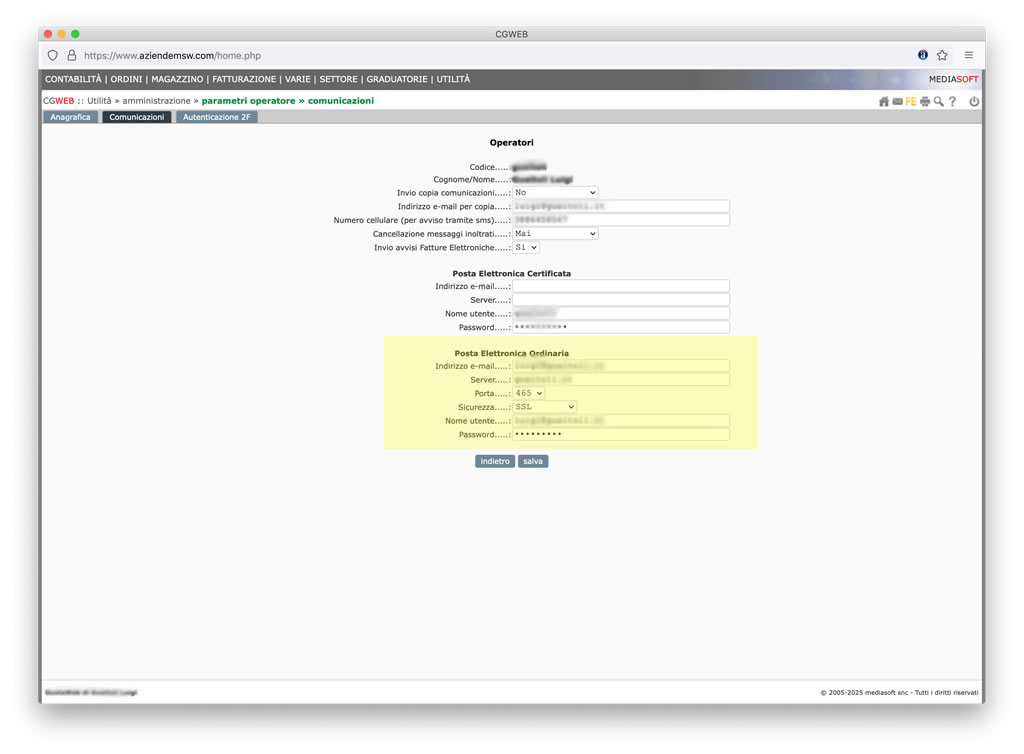
NB ogni utente dell’azienda può modificare autonomamente i propri parametri, ma l’utente amministratore (in una configurazione multiutente) può modificare i parametri di ogni singolo operatore da Utilità -> Amministrazione -> Operatori -> modifica del singolo operatore -> linguetta “Comunicazioni”.
Vi invitiamo a compilare questi dati il prima possibile per continuare a inviare documenti senza interruzioni o problemi di recapito.
Come trovare i vostri attuali parametri di spedizione?
da Mozilla Thunderbird
Apri Thunderbird -> clicca sul menu in alto a destra -> Impostazioni account -> in basso a sinistra, clicca su Server in uscita (SMTP) -> seleziona l’account desiderato e clicca su Modifica -> troverai i parametri:
- Server SMTP
- Porta
- Sicurezza della connessione (SSL/TLS o STARTTLS)
- Metodo di autenticazione
- Nome utente
da Microsoft Outlook
Vai su File -> Impostazioni account → Gestisci profili -> seleziona l’account email desiderato -> vai su Modifica impostazioni account -> Altre impostazioni.
Troverai i dati nella scheda Server della posta in uscita e Avanzate.
Parametri SMTP dei principali provider italiani
Provider: Server SMTP ( Porta | Sicurezza | Autenticazione )
Gmail: smtp.gmail.com ( 465 | SSL | Sì ) oppure ( 587 | TLS | Sì )
Libero: smtp.libero.it ( 465 | SSL | Sì ) oppure ( 587 | TLS | Sì )
Virgilio: out.virgilio.it ( 465 | SSL | Sì ) oppure ( 587 | TLS | Sì )
Fastweb: smtp.fastwebnet.it ( 587 | TLS | Sì )
TIM: smtp.tim.it ( 465 | SSL | Sì )
Vodafone: smtp.vodafone.it ( 465 | SSL | Sì )
Aruba: smtp.aruba.it ( 465 | SSL | Sì ) oppure ( 587 | TLS | Sì )
Nota per gli utenti Gmail
Da tempo Gmail non consente più di usare nome utente e password classici con app esterne, a meno che non si attivi l’accesso con app meno sicure (non più disponibile per tutti) o si configuri un sistema con autenticazione OAuth2; e quest’ultimo è l’aggiornamento più importante apportato.
Per chi usa SMTP Gmail nel gestionale, eseguire i seguenti passaggi:
- Indirizzo mail (es. nomeutente@gmail.com)
- Server: smtp.gmail.com
- Porta: 465
- Sicurezza: SSL
- Nome utente: lo stesso indirizzo mail (es. nomeutente@gmail.com)
- Password: lasciare in bianco (l’autenticazione avverrà nel passaggio successivo con gmail)
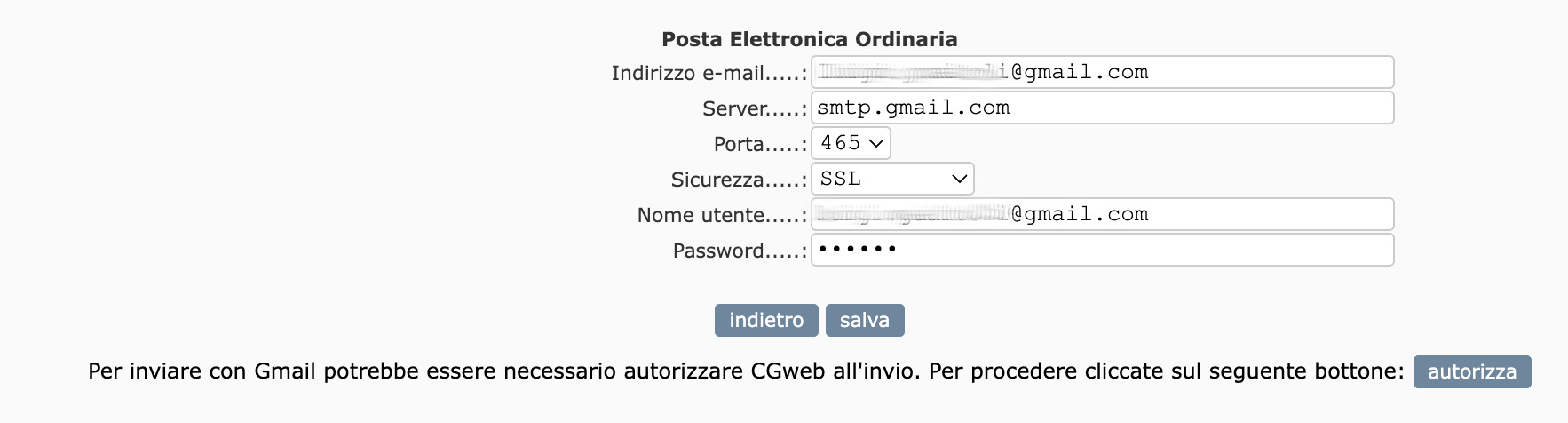
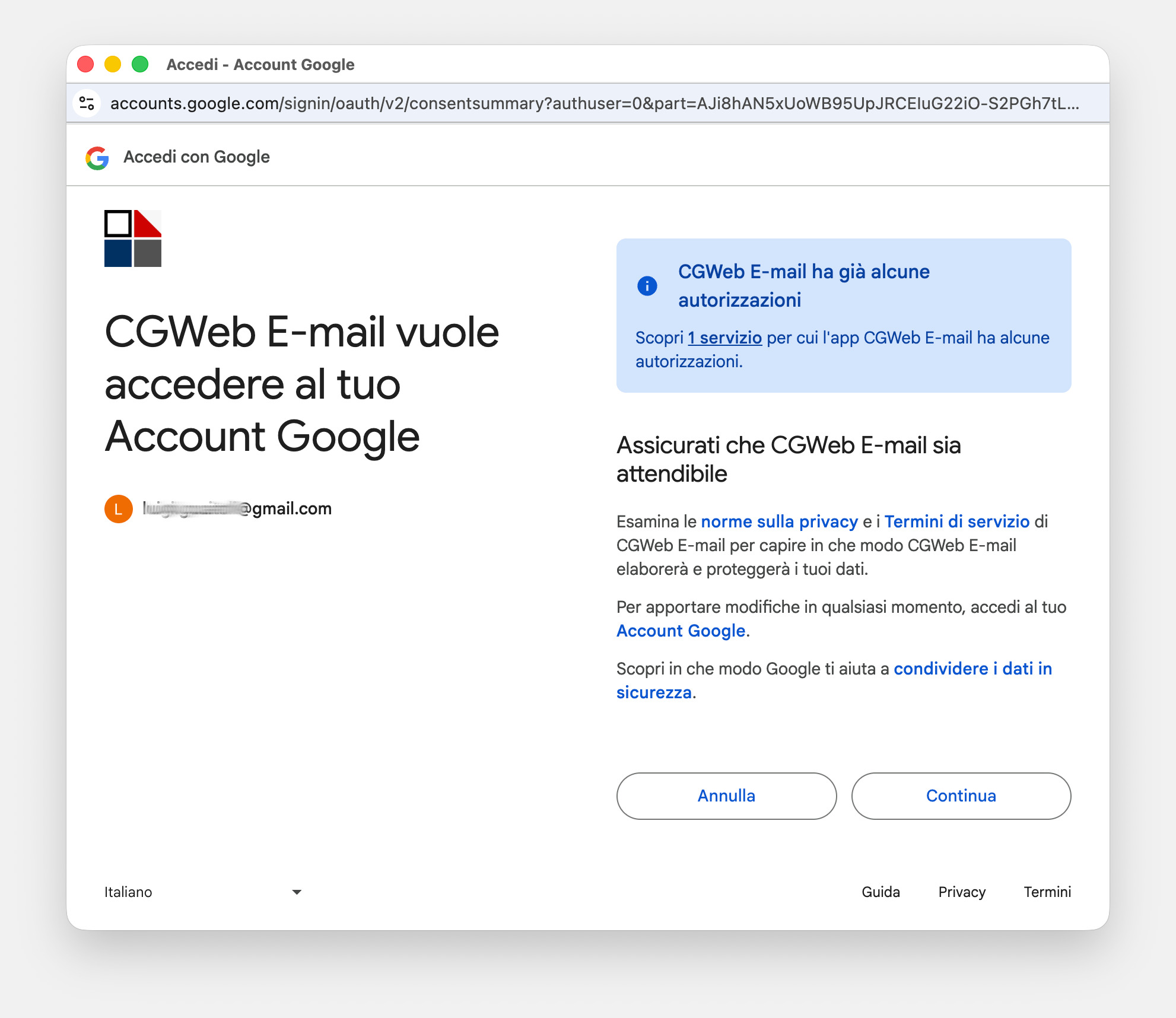
Cliccare su “autorizza“: si aprirà la finestra di Gmail dove confermare l’autorizzazione a CgWeb a spedire tramite il vostro account Gmail
Per qualsiasi dubbio o supporto nella configurazione, il nostro team è a vostra disposizione.